
Ubuntu VPS 服务器初始化配置全流程指南本教程将引导您完成新购 Ubuntu VPS 的基础安全加固和环境配置。我们将使用 SSH 密钥登录,配置防火墙,并建立安全的 sudo 用户环境。
步骤 1:通过 SSH 初始连接服务器购买 VPS 后,您会收到 IP 地址和 root 用户的初始密码。为了安全起见,我们不应长期使用 root 用户进行操作。演示说明:
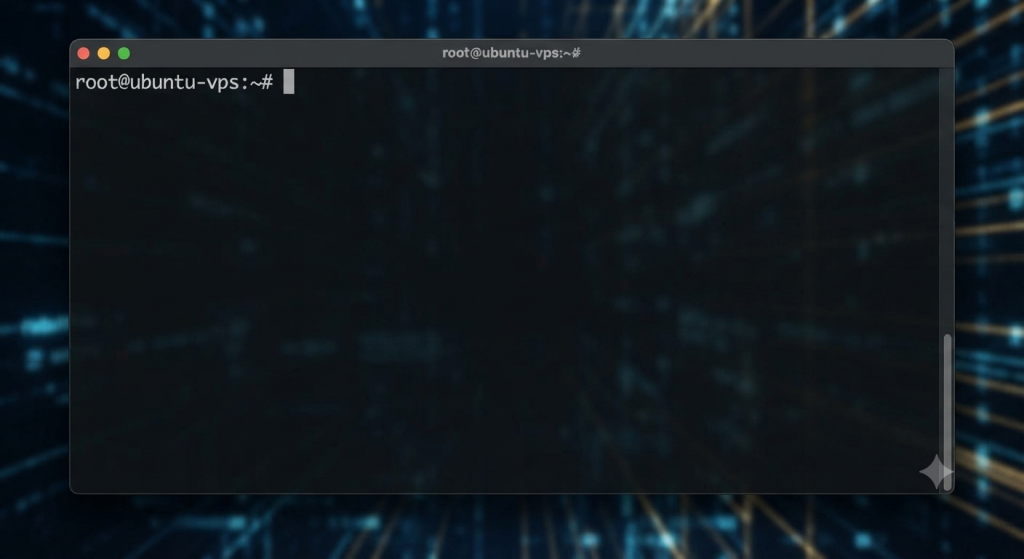
此图展示了 SSH 终端连接成功的界面。在终端中输入 ssh root@your_vps_ip,首次连接会提示确认指纹,输入密码后即可登录。
💡 提示: 确保您的终端软件(如 PuTTY, Termius 或 macOS/Linux 原生终端)已准备好。
步骤 2:创建新用户并赋予 Sudo 权限永远不要直接使用 root 用户进行日常管理。我们将创建一个新用户(例如这里使用 sysadmin),并将其添加到 sudo 组,允许其执行管理员命令。
命令序列:
# 创建新用户
adduser sysadmin

# 将用户添加到 sudo 组
usermod -aG sudo sysadmin
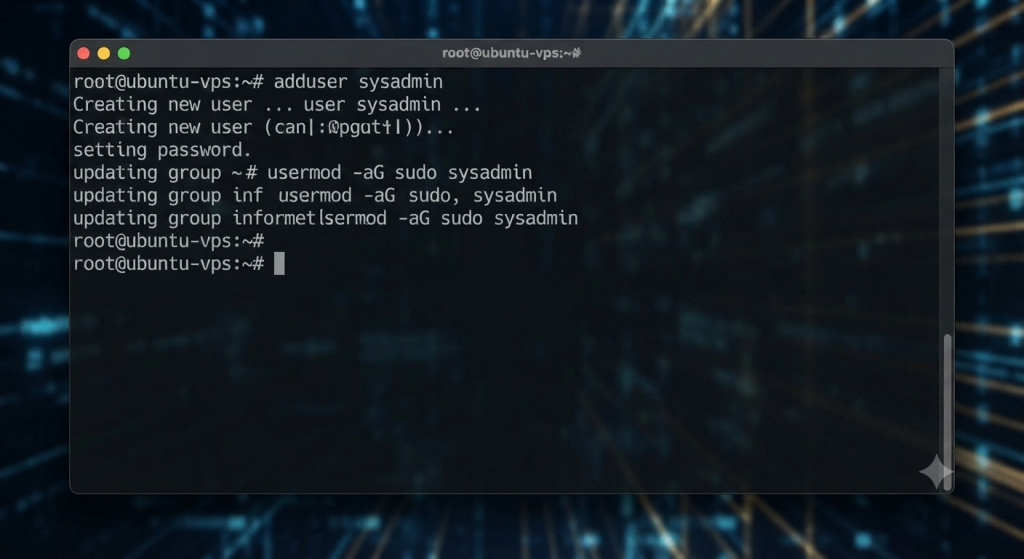
演示说明:
此图展示了在 root 终端中执行创建用户命令的过程。系统会提示您设置密码并输入用户信息。最后一行确认已将 sysadmin 添加到 sudo 组。
步骤 3:配置 SSH 密钥登录(关键安全加固)禁用密码登录并强制使用 SSH 密钥是保护 VPS 最有效的方法。
操作流程概览:
(在您的本地电脑)生成密钥对:ssh-keygen -t rsa
(在您的本地电脑)复制公钥内容:cat ~/.ssh/id_rsa.pub
(在 VPS 上)为 sysadmin 用户创建目录并设置权限:
su - sysadmin
mkdir -p ~/.ssh
chmod 700 ~/.ssh
nano ~/.ssh/authorized_keys  # 将您的公钥粘贴进去并保存
chmod 600 ~/.ssh/authorized_keys
(在 VPS 上,测试成功后)编辑 SSH 配置文件 /etc/ssh/sshd_config,禁用密码认证:
PasswordAuthentication no
重启 SSH 服务:service ssh restart
步骤 4:配置 UFW 防火墙
Ubuntu 自带了 ufw (Uncomplicated Firewall) 工具。我们需要配置它,默认拒绝所有入站连接,仅放行必要的服务(如 SSH)。命令序列:
# 允许 OpenSSH 服务(如果您更改了 SSH 端口,需对应修改)
ufw allow OpenSSH

# 启用防火墙
ufw enable
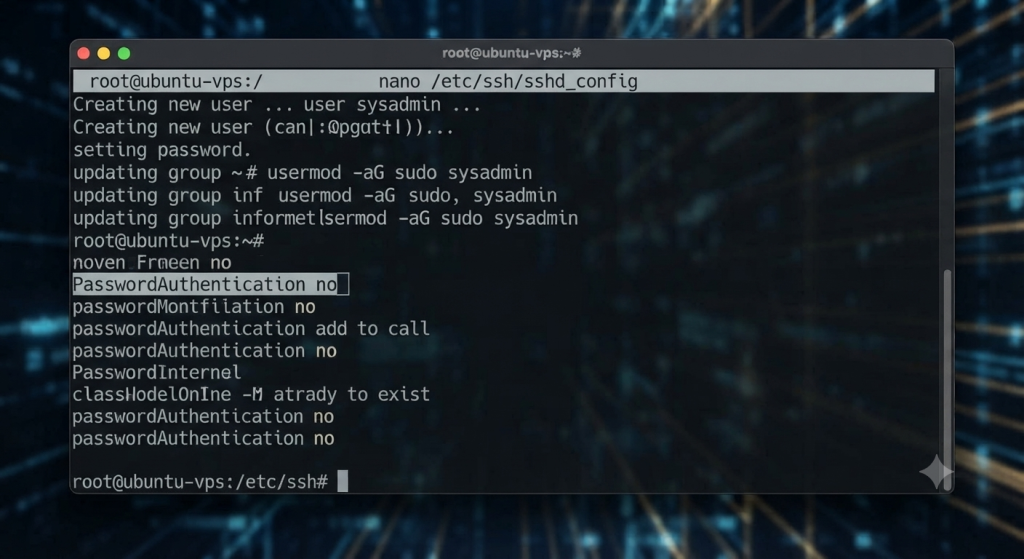
演示说明:
此图展示了配置 SSH 密钥的最后一步。我们在 root 权限下使用 nano 编辑器打开了 sshd_config 文件。光标定位在 PasswordAuthentication no 这一行,这是确保服务器安全的关键配置。
步骤 4:配置 UFW 防火墙Ubuntu 自带了 ufw (Uncomplicated Firewall) 工具。我们需要配置它,默认拒绝所有入站连接,仅放行必要的服务(如 SSH)。
命令序列:
# 允许 OpenSSH 服务(如果您更改了 SSH 端口,需对应修改)
ufw allow OpenSSH

# 启用防火墙
ufw enable
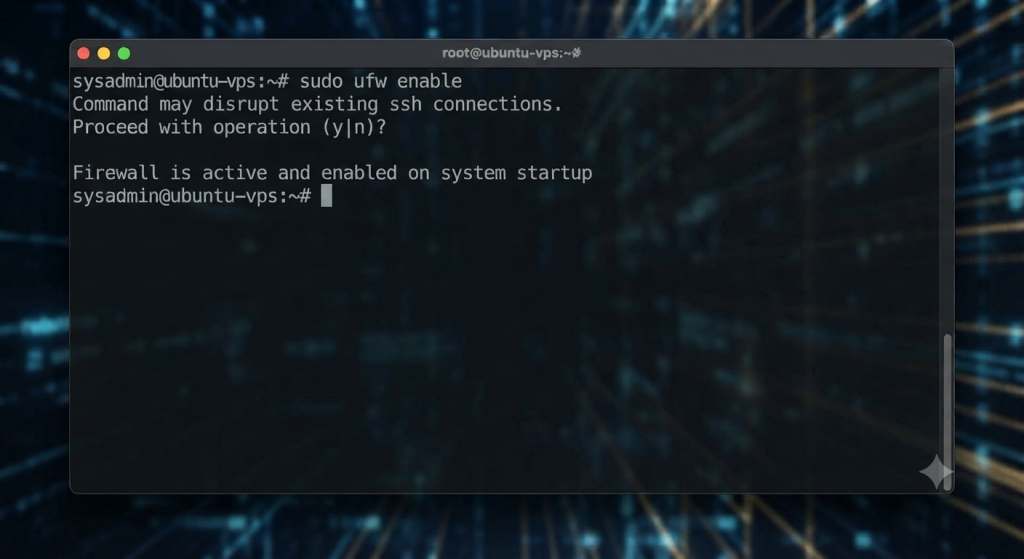
演示说明:
此图展示了启用防火墙的状态。执行 ufw enable 后,系统提示这可能会中断现有的 SSH 连接(因为我们之前允许了 OpenSSH,所以通常是安全的)。输入 y 确认并启用。最后一行显示防火墙已激活并随系统启动。⚠️ 警告: 在执行 ufw enable 之前,必须确保已经执行了 ufw allow OpenSSH,否则您将把自己锁在服务器外面!
初始化完成恭喜!
您已经完成了 Ubuntu VPS 的基础初始化配置。现在,您的服务器拥有了一个安全的非 root 用户,禁用了密码 SSH 登录,并激活了防火墙。
您可以放心地开始部署您的应用程序(如 Nginx, Docker, Node.js 等)了。